Sunt două modalități de a beneficia gratuit de platforma Windows Azure (update: imediat după ce am publicat acest articol, s-a modificat oferta de Introductory Special; pe lângă redenumirea în Free Trial Introductory Special, s-a adăugat un beneficiu suplimentar de 750 de ore mașină extra-small):
- prin Free Trial Introductory Special, accesibil pentru ORICINE de la http://www.microsoft.com/windowsazure/offers/ (clic pe ”Buy” în dreptul lui Free Trial Introductory Special) sau
- prin abonamentele MSDN (minim Premium) cumpărate sau primite ca beneficiu al programelor de parteneriat (Gold, Silver sau BizSpark); clic pe ”Windows Azure Platform” de pe http://msdn.com sub My Account (după logon cu contul de administrator de abonament).
Învățămintele:
– este necesar un card bancar pentru crearea contului, indiferent de tipul de gratuitate (de asta scrie ”Buy” și în dreptul lui Free Trial Introductory Special)
– nu contează dacă cardul e emboss-at sau nu
– Free Trial Introductory Special dă dreptul la 25 de ore mașină (small instance) pe lună (plus 750 de ore mașină extra-small), 500MB stocare, o bază de date SQL Azure de 1GB, etc; detalii aici
– abonamentul MSDN dă dreptul la 750 de ore mașină (small instance) pe lună, 10GB stocare, 3 baze de 1GB, etc; detalii aici
– nu sunt eligibili pentru gratuitățile de Azure abonamentele MSDN din MAPS D&D, nici WebsiteSpark și nici Empower; folosiți Introductory Special!
Pasul 1: după ce ați ales una din cele două variante și ați dat clic, veți fi redirectați pe site-ul https://mocp.microsoftonline.com, care vă va cere să completați detaliile de contact
Pasul 2: apoi vă va cere un nume pentru contul de Azure (subscription name):

Pe aceeași pagină vă cere codul fiscal (VAT ID), însă pentru aceste conturi de test nu este relevant. Lăsați câmpul gol. În momentul când v-ați dezvoltat un serviciu în cloud și vreți să intrați în producție, veți crea un cont dedicat și veți introduce acolo codul fiscal dar nu înainte de a-l înregistra în registrul operatorilor intracomunitari. Departamentul vostru de finanțe știe cum și de ce se face asta. Un cod fiscal neînregistrat, va da eroare în pagina de mai sus.
Tot pe pagina asta, veți accepta Rate Plan-ul pentru situațiile în care depășiți gratuitățile.
Pasul 3: apoi vi se cer datele de pe card și
Pasul 4: citiți și acceptați termenii serviciului.
Și gata! După ”Finish” veți fi redirectați către unealta de management https://windows.azure.com:
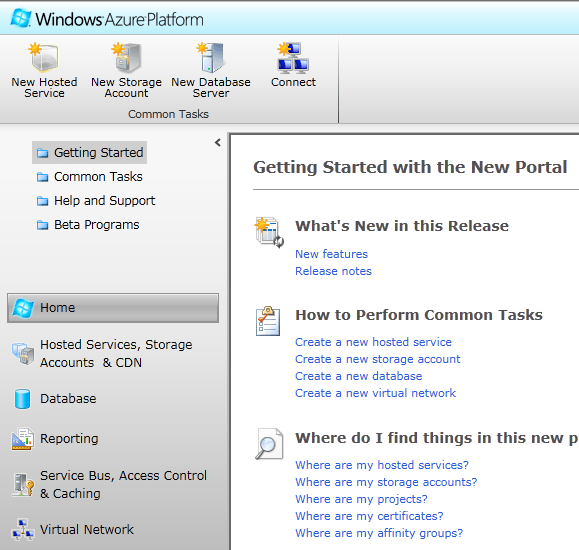
ATENȚIE: pentru a ține sub control resursele utilizate pe platforma Windows Azure, vă recomand să ștergeți serviciile după ce ați făcut testele necesare. Nu este suficient să opriți serviciile! Dacă veți consuma mai mult decât aceste gratuități, veți fi taxați pe card. De obicei, aceste gratuități nu sunt suficiente pentru a intra în producție cu un serviciu în cloud. Dacă aveți întrebări, nu ezitați să abuzați de mine.
 Zoli Herczeg
Pingback: Cum instalezi CMS-ul Umbraco pe Windows Azure | Zoli Herczeg
Pingback: Cum instalezi PHP, phpBB, WordPress, Drupal, Joomla sau aplicatia ta PHP pe Windows Azure | Zoli Herczeg
Pingback: Conturi free pe Windows Azure » RO Windows Administrators Weblog
Pingback: Greybox, un watchdog pentru Windows Azure | Zoli Herczeg
Pingback: Recapitulare: conturi gratuite pentru Windows Azure | Zoli Herczeg
Pingback: Testează Azure gratuit 30 zile, fără card - Blog - itspark.ro - ITSpark - your IT adventure
Pingback: Windows Azure gratuit 30 zile, fără card - Blog - itspark.ro - ITSpark - your IT adventure
Pingback: Testează Windows Azure gratuit, fără card - Blog - itspark.ro - ITSpark - your IT adventure
Pingback: Microsoft Student Partners UTCN : Testează Windows Azure 24 de ore gratuit