Pagini noi de scenarii pe azure.com, Zitec dat ca exemplu

Azure scenariosS-au publicat trei pagini noi pe azure.com în secțiunea Scenarios:

integrarea cu SharePoint cu date sau servicii din cloud
siteuri scalabile cu efort minim folosind CMS-uri care merg pe Windows Azure
aplicații Facebook

La categoria Facebook sunt listați și prietenii noștri de la Zitec cu studiul de caz despre HotelPeeps. Iată și un interviu cu Alex Lăpușan pe blogul SQL Azure: http://blogs.msdn.com/b/sqlazure/archive/2011/04/05/10149777.aspx.

Se modifică beneficiile de Azure din abonamentele MSDN

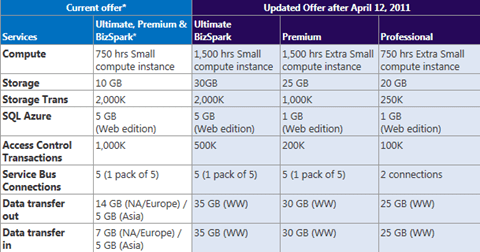
În bine. Cei care au cumpărat abonamente MSDN sau le-au primit prin programul de parteneriat, vor avea de acum următoarele beneficii:

Windows Azure benefits for MSDN subscribers

Cei care și-au activat deja beneficiile de Azure din Visual Studio Premum w MSDN (asta primesc partenerii Silver și Gold), vor fi trecuți automat la beneficiile maxime de la nivelul Visual Studio Ultimate w MSDN. Se vede din tabelul de mai sus că, din nou, membri BizSpark sunt privilegiați Smile. Detalii la http://msdn.microsoft.com/en-us/subscriptions/ee461076.aspx

Recapitulare: conturi gratuite pentru Windows Azure

Sunt 4 metode de a crea conturi gratuite pe platforma de cloud Windows Azure: primele două necesită card bancar și conțin un set generos de resurse, iar ultimele două nu necesită card și sunt limitate în timp și în resurse:
  Eligibilitate Activare Durata Beneficii
MSDN subscripție MSDN (premium sau ultimate) din My Account de pe http://msdn.com,
cu card, imediat
8+8 luni de la activare 750h small instance pe lună, 3 baze SQL Azure, etc.
Free Trial oricine http://azure.com,
cu card, imediat
până în 30 iunie 750h extra small pe lună, 25h small, 1 bază, etc.
Azure Pass URL + cod windowsazurepass.com,
fără card, după 2-3 zile
30+15 zile 3 small instance, 1 bază, etc.
Azure Demo studenți + profesori http://studentclub.ro,
fără card, imediat
24h 1 serviciu, 1 storage, 1 bază

La primele două variante, depășirea beneficiilor duce la taxarea cardului.

Azure Pass, conturi gratuite de 30 de zile pentru academia

Am pus la dispoziție o serie de conturi gratuite de Windows Azure studenților și profesorilor din universitățile unde avem Microsoft Student Partners. Deși activarea durează 2-3 zile de la înscriere, conturile sunt de 30 de zile cu posibilitatea extinderii la 45. Similar cu Azure Demo de o zi, activarea este fără card. Azure Pass-urile sunt perfecte pentru proiecte care necesită cont de Windows Azure pentru mai multe zile.

Dacă sunteți studenți sau profesori, vă rog să vorbiți cu MSP-ii din universitatea voastră pentru a primi URL-ul și codul necesar pentru https://windowsazurepass.com/.

Mediu de test Windows Azure pentru studenți și profesori

Gratuit, fără card, fără obigații, fără timp de așteptare. Mediul de test expiră automat după 24h. Este perfect pentru cursuri sau laboratoare practice. Oricine are cont pe http://studentclub.ro poate să acceseze Azure Demo de acolo și să își publice serviciul pe platforma de cloud Windows Azure. Experiența este similară cu unealta de management adevărată de pe windows.azure.com doar că e mult mai simplu totul:

azure demo

Crearea mediului de test se face pe loc și imediat puteți încărca pachetul aplicației voastre și fișierul de configurare. Acestea din urmă pot fi create cu Windows Azure SDK pentru Visual Studio sau pentru PHP sau cu uneltele pentru Eclipse. Aplicația poate fi în .NET, PHP, Java sau orice altceva care merge pe Windows.

Enjoy!

Greybox, un watchdog pentru Windows Azure

Acum, după laboratoarele de Windows Azure, vă reamintesc că o aplicație instalată (deployment) pe Windows Azure învârte contorul indiferent dacă aplicația este oprită sau nu. Pentru a opri contorul și a evita taxarea cardului atașat la contul vostru de free trial, trebuie să ștergeți toate deployment-urile (din producție și din staging) și să le porniți doar când faceți testele.

Florin Cardașim a găsit o unealtă care te avertizează atunci când contorul din cloud se învârte: http://greybox.codeplex.com/. Trebuie doar să-i dați SubscriptionID-ul contului vostru de Azure și amprenta certificatului de management. Da, am învățat la grădiniță școala de cloud că management API-ul din Azure nu ”ascultă” la comenzi programatice fără certificat digital. Certificatul pentru management poate fi self-signed, generabil cu makecert.exe.

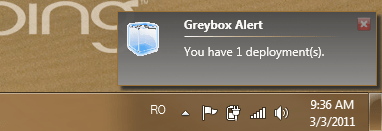
Am încercat cu două conturi de Azure și merge chiar și așa. Mai jos, unul are deployment-uri, e azuriu Smile și ridică niște alerte, iar celălalt nu are deployment-uri, e gri și tace.

Greybox

Greybox Alert

Cum instalezi aplicatii Java pe Windows Azure

Descarci Windows Azure Starter Kit for Java de la http://wastarterkit4java.codeplex.com/ (poți folosi kitul din linie de comandă sau din Eclipse).
Copiezi aplicația Java, JRE-ul și alte dependențe (Tomcat etc) sub formă de zip-uri în folderul approot.
Editezi fișierele de configurare și gata.

Detalii la Improving experience for Java developers with Windows Azure.

Enjoy!

Cum instalezi PHP, phpBB, WordPress, Drupal, Joomla sau aplicatia ta PHP pe Windows Azure

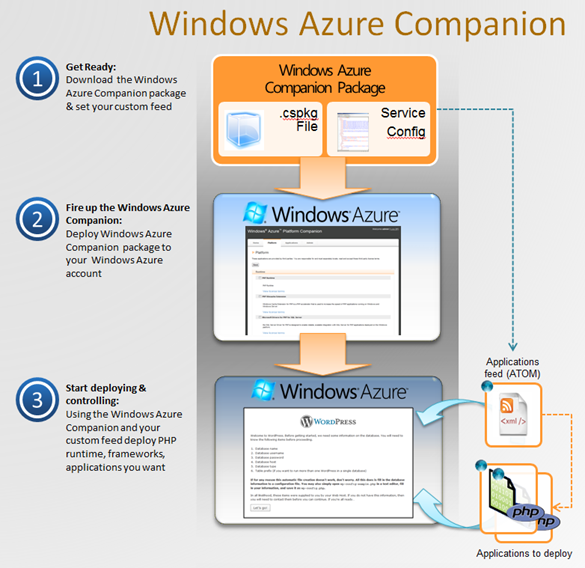
Spuneam că platforma de cloud Windows Azure este open și pentru alte limbaje și framework-uri decât .NET. Suntem deschiși pentru PHP, Ruby, Python, Java etc. Ba mai mult, prima aplicație din România în producție pe Windows Azure a fost Hotelpeeps, dezvoltată de Zitec în PHP. Cea mai simplă metodă de a urca o aplicație PHP în Windows Azure este folosind Azure Companion for PHP de la http://archive.msdn.microsoft.com/azurecompanion. Acesta este practic un accelerator pentru instalare de aplicații PHP, cu tot cu dependențe. Ceea ce înseamnă că dacă aveți dependențe de WordPress, nici o problemă: companion-ul îl instalează în câteva secunde. La fel și cu celelalte.

Procedeul este simplu: mergeți în contul vostru de Azure, vă creați un cont de Windows Azure Storage, faceți modificările necesare în fișierul de configurare și creați un serviciu pentru companion. După pornirea serviciului, vă conectați la el cu un browser și bifați ce runtime, ce CMS și ce alte aplicații să vă instaleze. Lista cu ”instalabilele” este stabilită într-un fișier xml, care pe site se numește ”feed”. Acest feed se poate edita și el, dacă vreți să automatizați instalarea aplicației voastre PHP și să o includeți acolo sau dacă vreți să includeți alte dependențe. Detalii pe site.

Windows Azure Companion

Pentru demonstrații, am instalat și eu un WordPress pe Windows Azure folosind companion-ul. Iată blogul meu din cloud la adresa http://php.cloudapp.net/wordpress/.

Enjoy!

Cum instalezi CMS-ul Umbraco pe Windows Azure

Umbraco este unul din cele mai populare CMS-uri scrise în .NET. Folosind Umbraco Accelerator for Azure de la http://azureaccelerators.codeplex.com/ puteți să vă instalați Umbraco CMS direct pe platforma de cloud Windows Azure. Acceleratorul conține o imagine cu o instalare completă de Umbraco CMS. Trebuie doar să mergeți în contul vostru de Azure, să vă creați un cont de Windows Azure Storage, să creați o bază de date SQL Azure, să faceți modificările necesare în fișierele de configurare și să dați drumul la instalare. Cam o oră durează. Iată checklist-ul complet:

Umbraco Rapid Deployment Checklist

Crearea de conturi gratuite de Windows Azure – învățăminte de la laboratoare

Sunt două modalități de a beneficia gratuit de platforma Windows Azure (update: imediat după ce am publicat acest articol, s-a modificat oferta de Introductory Special; pe lângă redenumirea în Free Trial Introductory Special, s-a adăugat un beneficiu suplimentar de 750 de ore mașină extra-small):

  1. prin Free Trial Introductory Special, accesibil pentru ORICINE de la http://www.microsoft.com/windowsazure/offers/ (clic pe ”Buy” în dreptul lui Free Trial Introductory Special) sau
  2. prin abonamentele MSDN (minim Premium) cumpărate sau primite ca beneficiu al programelor de parteneriat (Gold, Silver sau BizSpark); clic pe ”Windows Azure Platform” de pe http://msdn.com sub My Account (după logon cu contul de administrator de abonament).

Învățămintele:

– este necesar un card bancar pentru crearea contului, indiferent de tipul de gratuitate (de asta scrie ”Buy” și în dreptul lui Free Trial Introductory Special)
– nu contează dacă cardul e emboss-at sau nu
– Free Trial Introductory Special dă dreptul la 25 de ore mașină (small instance) pe lună (plus 750 de ore mașină extra-small), 500MB stocare, o bază de date SQL Azure de 1GB, etc; detalii aici
– abonamentul MSDN dă dreptul la 750 de ore mașină (small instance) pe lună, 10GB stocare, 3 baze de 1GB, etc; detalii aici
– nu sunt eligibili pentru gratuitățile de Azure abonamentele MSDN din MAPS D&D, nici WebsiteSpark și nici Empower; folosiți Introductory Special!

Pasul 1: după ce ați ales una din cele două variante și ați dat clic, veți fi redirectați pe site-ul https://mocp.microsoftonline.com, care vă va cere să completați detaliile de contact

Pasul 2: apoi vă va cere un nume pentru contul de Azure (subscription name):

creare cont de Windows Azure

Pe aceeași pagină vă cere codul fiscal (VAT ID), însă pentru aceste conturi de test nu este relevant. Lăsați câmpul gol. În momentul când v-ați dezvoltat un serviciu în cloud și vreți să intrați în producție, veți crea un cont dedicat și veți introduce acolo codul fiscal dar nu înainte de a-l înregistra în registrul operatorilor intracomunitari. Departamentul vostru de finanțe știe cum și de ce se face asta. Un cod fiscal neînregistrat, va da eroare în pagina de mai sus.
Tot pe pagina asta, veți accepta Rate Plan-ul pentru situațiile în care depășiți gratuitățile.

Pasul 3: apoi vi se cer datele de pe card și

Pasul 4: citiți și acceptați termenii serviciului.

Și gata! După ”Finish” veți fi redirectați către unealta de management https://windows.azure.com:
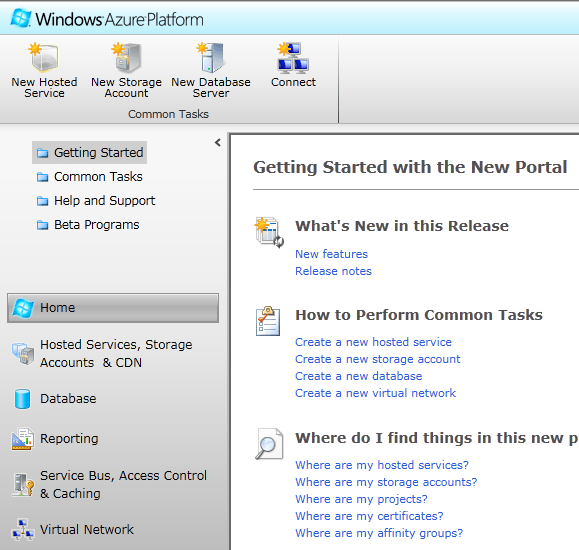
windows.azure.com

ATENȚIE: pentru a ține sub control resursele utilizate pe platforma Windows Azure, vă recomand să ștergeți serviciile după ce ați făcut testele necesare. Nu este suficient să opriți serviciile! Dacă veți consuma mai mult decât aceste gratuități, veți fi taxați pe card. De obicei, aceste gratuități nu sunt suficiente pentru a intra în producție cu un serviciu în cloud. Dacă aveți întrebări, nu ezitați să abuzați de mine.