Dreptul de a folosi logo-ul “Powered by Windows Azure”

Doar o clarificare: pentru a putea afișa logo-ul “Powered  by Windows Azure”, va trebui să vă înscrieți aplicația în MPR la adresa http://www.microsoftplatformready.com/  și să treceți testul. Este auto-testare folosind un instrument care se descarcă tot de acolo iar rezultatul se încarcă tot acolo. Din experiență, înscrierea și testarea durează cam o oră.

Baftă!

Ah, era să uit: înscrierea în MPR este obligatorie pentru toți participanții la concurs.

Powered by Windows Azure

Am mutat finala pe 19 aprilie

Finala concursului de aplicații pe Windows Azure se mută pe 19 aprilie pentru a evita niște conflicte de calendar ale persoanelor din juriu. Se eliberează astfel săptămâna 11-15 aprilie pentru cei care vor să meargă la MIX11 Smile. Radu Georgescu nu mai poate veni în juriu, și am apelat la Radu Tudorache, un alt antreprenor de succes din România. Mulțumim, Radu!

Reamintesc că mai sunt două zile pentru înscrieri!

Ultimele 7 zile pentru înscrierea în concursul de Windows Azure

Sunt convins că toți faceți ultimele retușuri la aplicațiile voastre. Vă reamintesc că mai aveți o săptămână până la închiderea înscrierilor (31 martie) în concursul de aplicații pe Windows Azure: http://www.microsoft.com/romania/concursazure/. Cei care v-ați înscris până în ianuarie inclusiv, vă puteți actualiza înscrierile.

Reamintesc că oferim 9000 usd premii în bani (4k premiul I, 3k premiul II și 2k premiul III) și o deplasare în Los Angeles în valoare de cca 6000 usd pentru câștigător. Regulamentul este publicat pe site.

Greybox, un watchdog pentru Windows Azure

Acum, după laboratoarele de Windows Azure, vă reamintesc că o aplicație instalată (deployment) pe Windows Azure învârte contorul indiferent dacă aplicația este oprită sau nu. Pentru a opri contorul și a evita taxarea cardului atașat la contul vostru de free trial, trebuie să ștergeți toate deployment-urile (din producție și din staging) și să le porniți doar când faceți testele.

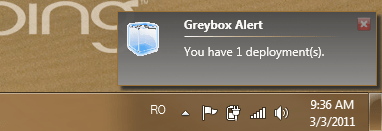
Florin Cardașim a găsit o unealtă care te avertizează atunci când contorul din cloud se învârte: http://greybox.codeplex.com/. Trebuie doar să-i dați SubscriptionID-ul contului vostru de Azure și amprenta certificatului de management. Da, am învățat la grădiniță școala de cloud că management API-ul din Azure nu ”ascultă” la comenzi programatice fără certificat digital. Certificatul pentru management poate fi self-signed, generabil cu makecert.exe.

Am încercat cu două conturi de Azure și merge chiar și așa. Mai jos, unul are deployment-uri, e azuriu Smile și ridică niște alerte, iar celălalt nu are deployment-uri, e gri și tace.

Greybox

Greybox Alert

Cum instalezi aplicatii Java pe Windows Azure

Descarci Windows Azure Starter Kit for Java de la http://wastarterkit4java.codeplex.com/ (poți folosi kitul din linie de comandă sau din Eclipse).
Copiezi aplicația Java, JRE-ul și alte dependențe (Tomcat etc) sub formă de zip-uri în folderul approot.
Editezi fișierele de configurare și gata.

Detalii la Improving experience for Java developers with Windows Azure.

Enjoy!

Powered by Windows Azure: software de facturare, stocuri și magazin virtual pentru IMM-uri

De Vis Software este un startup (membru BizSpark, bineînțeles), care a lansat în decembrie un software ca serviciu (SaaS) la adresa http://de-vis-software.cloudapp.net/, dedicat firmelor mici. Prețul este de doar 5 EUR/lună. Gabriel de la De Vis Software spune :

”Aplicatia este dedicata business-ului, facand parte din categoria CRM. Concret, este o aplicatie de facturare, chitantare, avizare, monetar, registru casa, gestiune stocuri, clienti, angajati, performante si statistici pentru produsele/serviciile vandute si realizari angajati. Fiecare client in parte are la dispozitie prin aplicatie un magazin virtual la cheie accesibil oricarui vizitator, adresabil target-ului clientului respectiv unde clientul isi poate comercializa produsele/serviciile. Magazinul virtual ofera clientului informatii referitoare la stocuri totale ale fiecarui produs in parte, review-uri pe produs, comparare cu alte produse, alte produse asemanatoare cumparate, newsletter.”

Succese maximale!

Cum instalezi PHP, phpBB, WordPress, Drupal, Joomla sau aplicatia ta PHP pe Windows Azure

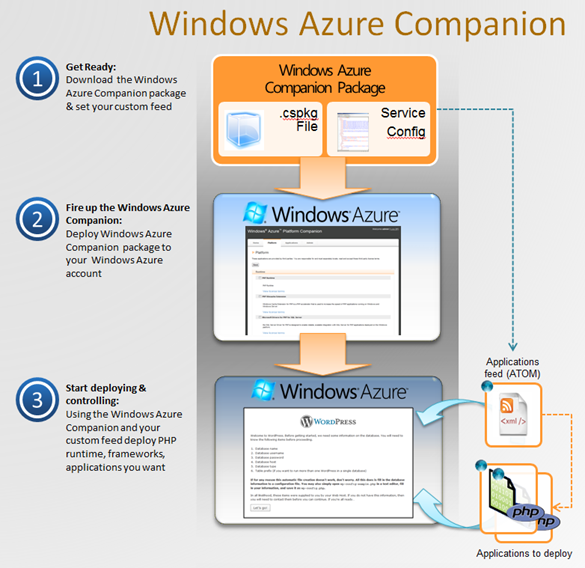
Spuneam că platforma de cloud Windows Azure este open și pentru alte limbaje și framework-uri decât .NET. Suntem deschiși pentru PHP, Ruby, Python, Java etc. Ba mai mult, prima aplicație din România în producție pe Windows Azure a fost Hotelpeeps, dezvoltată de Zitec în PHP. Cea mai simplă metodă de a urca o aplicație PHP în Windows Azure este folosind Azure Companion for PHP de la http://archive.msdn.microsoft.com/azurecompanion. Acesta este practic un accelerator pentru instalare de aplicații PHP, cu tot cu dependențe. Ceea ce înseamnă că dacă aveți dependențe de WordPress, nici o problemă: companion-ul îl instalează în câteva secunde. La fel și cu celelalte.

Procedeul este simplu: mergeți în contul vostru de Azure, vă creați un cont de Windows Azure Storage, faceți modificările necesare în fișierul de configurare și creați un serviciu pentru companion. După pornirea serviciului, vă conectați la el cu un browser și bifați ce runtime, ce CMS și ce alte aplicații să vă instaleze. Lista cu ”instalabilele” este stabilită într-un fișier xml, care pe site se numește ”feed”. Acest feed se poate edita și el, dacă vreți să automatizați instalarea aplicației voastre PHP și să o includeți acolo sau dacă vreți să includeți alte dependențe. Detalii pe site.

Windows Azure Companion

Pentru demonstrații, am instalat și eu un WordPress pe Windows Azure folosind companion-ul. Iată blogul meu din cloud la adresa http://php.cloudapp.net/wordpress/.

Enjoy!

Cum instalezi CMS-ul Umbraco pe Windows Azure

Umbraco este unul din cele mai populare CMS-uri scrise în .NET. Folosind Umbraco Accelerator for Azure de la http://azureaccelerators.codeplex.com/ puteți să vă instalați Umbraco CMS direct pe platforma de cloud Windows Azure. Acceleratorul conține o imagine cu o instalare completă de Umbraco CMS. Trebuie doar să mergeți în contul vostru de Azure, să vă creați un cont de Windows Azure Storage, să creați o bază de date SQL Azure, să faceți modificările necesare în fișierele de configurare și să dați drumul la instalare. Cam o oră durează. Iată checklist-ul complet:

Umbraco Rapid Deployment Checklist

Crearea de conturi gratuite de Windows Azure – învățăminte de la laboratoare

Sunt două modalități de a beneficia gratuit de platforma Windows Azure (update: imediat după ce am publicat acest articol, s-a modificat oferta de Introductory Special; pe lângă redenumirea în Free Trial Introductory Special, s-a adăugat un beneficiu suplimentar de 750 de ore mașină extra-small):

  1. prin Free Trial Introductory Special, accesibil pentru ORICINE de la http://www.microsoft.com/windowsazure/offers/ (clic pe ”Buy” în dreptul lui Free Trial Introductory Special) sau
  2. prin abonamentele MSDN (minim Premium) cumpărate sau primite ca beneficiu al programelor de parteneriat (Gold, Silver sau BizSpark); clic pe ”Windows Azure Platform” de pe http://msdn.com sub My Account (după logon cu contul de administrator de abonament).

Învățămintele:

– este necesar un card bancar pentru crearea contului, indiferent de tipul de gratuitate (de asta scrie ”Buy” și în dreptul lui Free Trial Introductory Special)
– nu contează dacă cardul e emboss-at sau nu
– Free Trial Introductory Special dă dreptul la 25 de ore mașină (small instance) pe lună (plus 750 de ore mașină extra-small), 500MB stocare, o bază de date SQL Azure de 1GB, etc; detalii aici
– abonamentul MSDN dă dreptul la 750 de ore mașină (small instance) pe lună, 10GB stocare, 3 baze de 1GB, etc; detalii aici
– nu sunt eligibili pentru gratuitățile de Azure abonamentele MSDN din MAPS D&D, nici WebsiteSpark și nici Empower; folosiți Introductory Special!

Pasul 1: după ce ați ales una din cele două variante și ați dat clic, veți fi redirectați pe site-ul https://mocp.microsoftonline.com, care vă va cere să completați detaliile de contact

Pasul 2: apoi vă va cere un nume pentru contul de Azure (subscription name):

creare cont de Windows Azure

Pe aceeași pagină vă cere codul fiscal (VAT ID), însă pentru aceste conturi de test nu este relevant. Lăsați câmpul gol. În momentul când v-ați dezvoltat un serviciu în cloud și vreți să intrați în producție, veți crea un cont dedicat și veți introduce acolo codul fiscal dar nu înainte de a-l înregistra în registrul operatorilor intracomunitari. Departamentul vostru de finanțe știe cum și de ce se face asta. Un cod fiscal neînregistrat, va da eroare în pagina de mai sus.
Tot pe pagina asta, veți accepta Rate Plan-ul pentru situațiile în care depășiți gratuitățile.

Pasul 3: apoi vi se cer datele de pe card și

Pasul 4: citiți și acceptați termenii serviciului.

Și gata! După ”Finish” veți fi redirectați către unealta de management https://windows.azure.com:
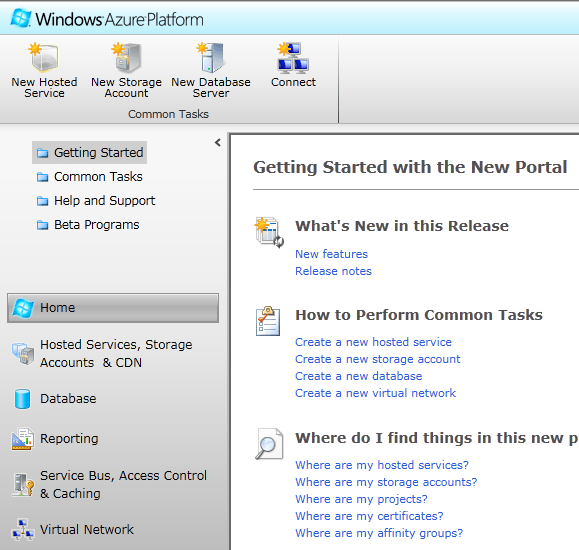
windows.azure.com

ATENȚIE: pentru a ține sub control resursele utilizate pe platforma Windows Azure, vă recomand să ștergeți serviciile după ce ați făcut testele necesare. Nu este suficient să opriți serviciile! Dacă veți consuma mai mult decât aceste gratuități, veți fi taxați pe card. De obicei, aceste gratuități nu sunt suficiente pentru a intra în producție cu un serviciu în cloud. Dacă aveți întrebări, nu ezitați să abuzați de mine.

Laboratoarele de Azure merg în Timișoara, Cluj și Iași

Acum că s-au terminat cele 4 laboratoare din București, ne mutăm de săptămâna viitoare la:

– Timișoara în 24 februarie la Eta2u,
– Cluj în 25 februarie la Brinel și
– Iași în 2 martie la Iulius Group. Update: fiindcă în Iași nu avem un centru de training cu sală echipată cu PC-uri, vă rugăm să veniți cu laptop-urile voastre. Pentru a câștiga timp, instalați-vă:

– Visual Studio (minim Visual Web Developer Express de la http://www.microsoft.com/express/Downloads/),
– Windows Azure SDK and Tools de la http://msdn.microsoft.com/en-us/windowsazure/cc974146 și
– Windows Azure Bootcamp materials de la http://az16566.vo.msecnd.net/downloadablematerials/WABC-Materials-v1.3.zip

Haideți să faceți prima voastră aplicație pe platforma de cloud Windows Azure!

Apoi puteți merge să vă scrieți aplicația pe care ați gândit-o pentru concursul ”Afacerea ta, faima ta” lansat în cadrul Școlii de cloud.